Stundenplan
Um in den Stundenplanbereich zu kommen, wählen Sie
- das Stundenplan Icon in der unteren Navigationsleiste
oder
- auf der Startseite den Menüpunkt
Stundenplan.
Anzeige des Stundenplans
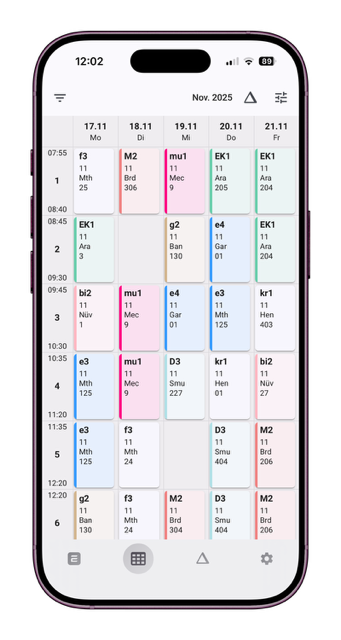
Die Stundenplanzeige besitzt im oberen Bereich eine Navigationleiste mit verschiedenen Informationen.
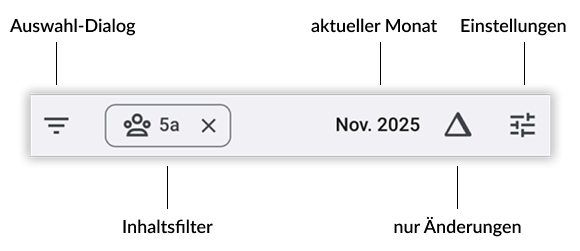
Auswahl
Über die Auswahl wählen Sie den grundlegenden Inhalt des Stundenplans aus. Welche Auswahlfilter hier zur Verfügung stehen, hängt von den Benutzerrechten ab. Ein Schüler kann beispielweise nur seinen Stundenplan bzw. den Stundenplan seiner Klasse sehen.
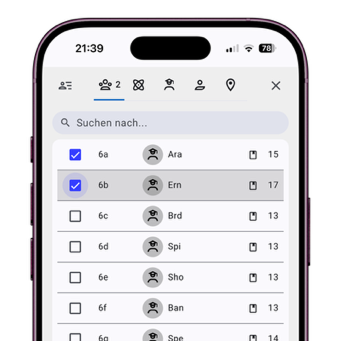
In der Auswahl können Sie bestimmte Einträge in den Bereichen Klassen, Fächer, Lehrer, Schüler und Räume auswählen. Um eine einzelne Auswahl zu treffen, klicken Sie einfach auf die gewünschte Zeile in der Auswahl.
Wollen Sie mehr als einen Eintrag filtern (Mehrfachauswahl), so müssen Sie die Kontrollbox vor den jeweiligen Kürzel bzw. Namen markieren
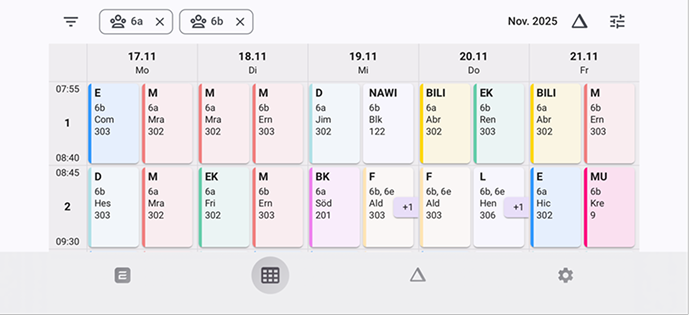
Beispiel 1
Sie markieren in der Auswahl
- im Bereich "Klassen" die Klassen
6aund6b.
Im Stundenplan werden die Pläne der Klasse 6a und 6b angezeigt.
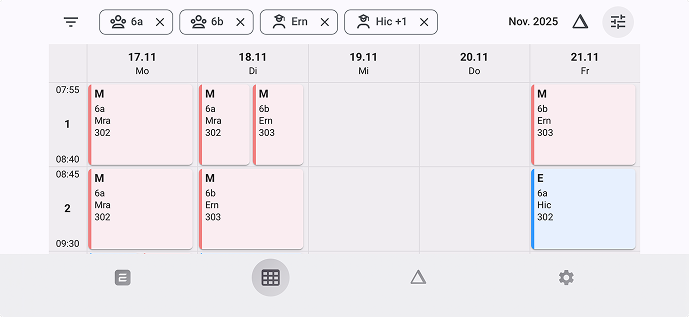
Beispiel 2
Sie markieren in der Auswahl
- im Bereich "Klassen" die Klasse
6aund6bsowie - im Bereich "Lehrer" die Lehrer
Hic,ErnundMra.
Im Stundenplan werden nur die Termine im Plan der Klassen 6a und 6b angezeigt, wo auch Lehrer Hic, Ern oder Mra zugeordnet sind.
Wochenansicht wählen
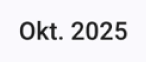
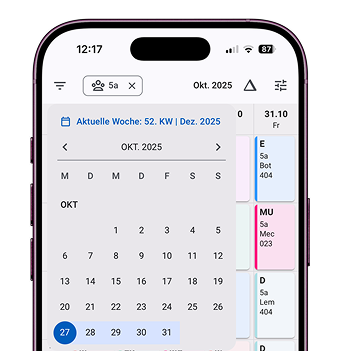
Wenn Sie den Stundenplan aufrufen, wird als Standard der Stundenplan in der Wochenansicht dargestellt. In der Navigation wird oben rechts der aktuelle Monat bzw. die aktuelle Woche und der Monat angezeigt.
Für einen Wochenwechsel kann man
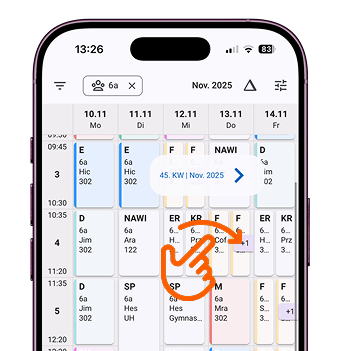
- durch das Wischen nach rechts oder links in die vorherige bzw. nächste Woche wechseln
oder
- durch Anwahl des Monats inder oberen Navigationsleiste. Im dann erscheinenden Kalender kann ein anderer Tag in einer anderen Woche ausgewählt werden.
Tagesansicht wählen
Um aus der Wochenansicht in die Tagesansicht zu wechseln, tippen Sie einfach auf ein Datum mit Wochentag in der Kopfzeile der Wochenansicht. Auf die Weise können Sie mehr Informationen zu einem Stundenplanelement bzw. mehrere parallele Stundenplanelemente nebeneinander anzeigen.
Um aus der Tagesansicht in die Wochenansicht zu wechseln, müssen Sie wieder auf die Kopfzeile mit den Datum klicken.
Einstellungen
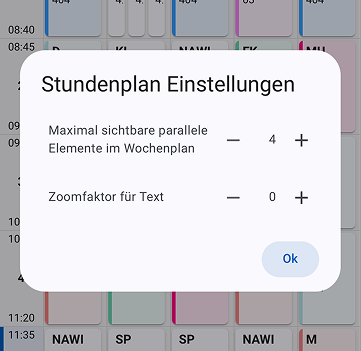
Ganz rechts in der oberen Navigation finden Sie die Schaltfläche für die Einstellungen.

Hier können Sie einstellen, wie viele Termine/Elemente eines parallelen Unterrichts maximal sichtbar angezeigt werden sollen und welchen Zoomfaktor der Text in der Darstellung haben soll.
Stundenplanelement
Die im Stundenplan angezeigten Stundenplanelemente bestehen aus 4 Grundzeilen
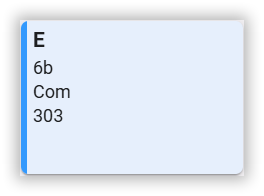
Diese beinhalten folgende Information:
- Zeile 1: Fächer
- Zeile 2: Klassen
- Zeile 3: Lehrer
- Zeile 4: Räume
Im Fall von weiteren Informationen, wie etwa einem zum Zeitslot abweichenden Beginn, wird dies neben einer optisch versetzen Darstellung durch eine zusätzliche Zeile dargestellt.
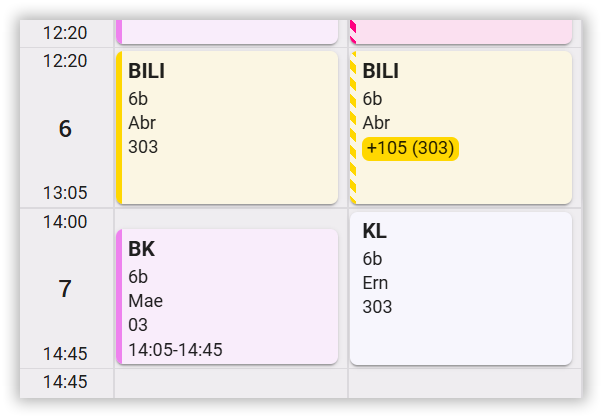
Im Beispiel ist der Zeitslot 7. Stunde von 14:00 bis 14:45 Uhr. Der Unterricht im Fach BK beginnt aber 5 Minuten später um 14:05 Uhr. Entsprechend ist zusätzlich die Zeile 14:05-14:45 für das Unterrichtselement eingeblendet.
Paralleler Unterricht
Paralleler Unterricht zu einem Zeitslot wird im Stundenplan nebeneinander dargestellt.
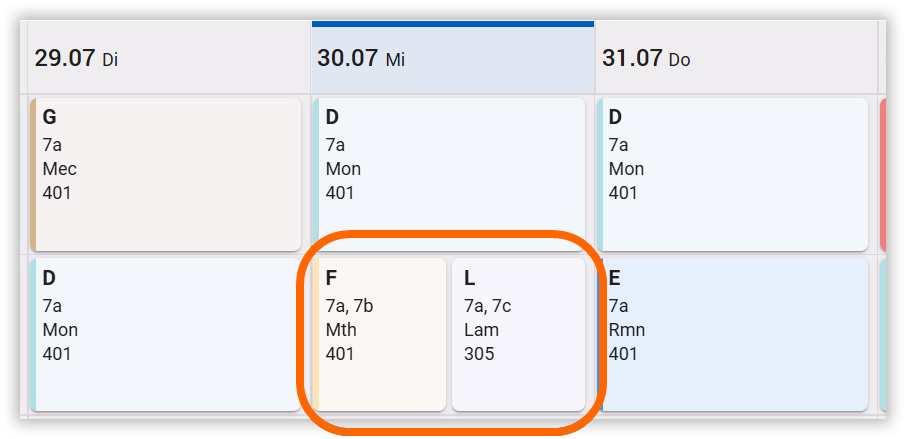
Über die Einstellungen können Sie festlegen, wieviele Termine maximal parallel in einem Zeitsolt dargestellt werden sollen. Ist die Anzahl der parallelen Termine größer als die in der Einstellungen festgelegte Zahl, dann wir dies mit einem zusätzlichen Label im Stundenplan gekennzeichnet.
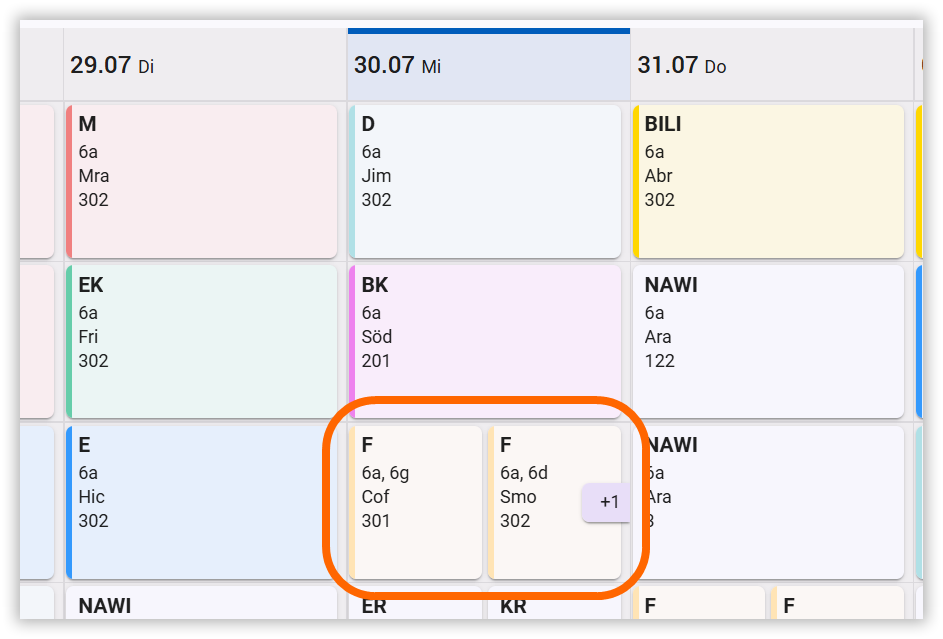
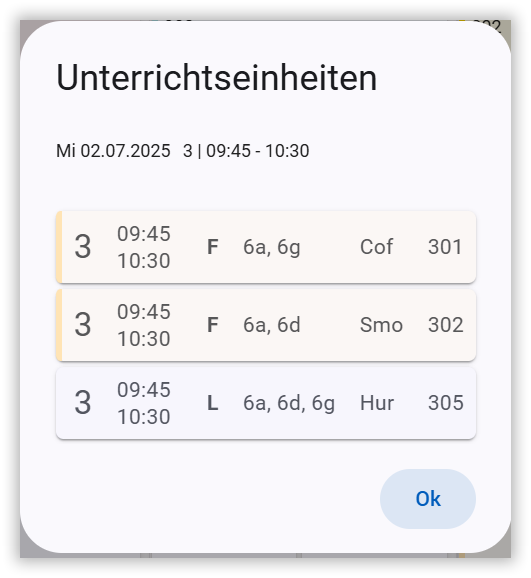
In der gezeigten Abbildung besagt das Label +1, dass noch 1 weiterer paralleler Termin zum Zeitslot gehört. Um diesen sichtbar zu machen, müssen Sie auf das Stundenplanelement anwählen. Es erscheint dann ein Dialogfenster, welches alle parallelen Termine zur Unterrichtseinheit auflistet.
Änderungen
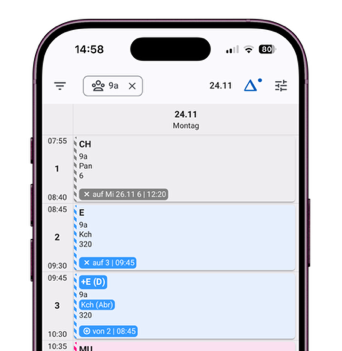
Änderungen werden im Stundenplan zur Unterscheidung von geplanten Stundenplanelementen generell durch eine schraffierte Leiste auf der linken Seite eines Stundenplanelements gekennzeichnet. Ausgenommen davon sind Mitteilungen.
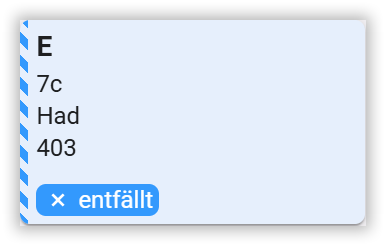
Änderungen an einem bestehenden Stundenplanelement sind dabei invers dargestellt. Im dargestellten Beispiel bedeutet
+Cam (Gro): Der LehrerGrowird durch den LehrerCamvertreten+124 (21): Der Raum21wird durch den Raum124ersetzt
Folgende Typen von Änderungen werden in der Darstellung unterschieden
| Änderungstyp | Darstellung im Stundenplanement |
|---|---|
| Vertretungsentfall | |
| Lehrervertretung | 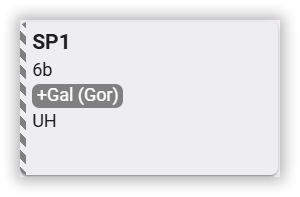 |
| Raumänderung | 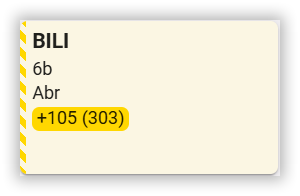 |
| Fachänderung | 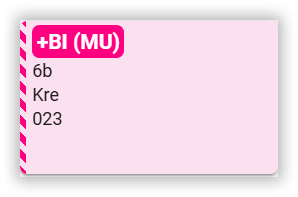 |
| Verschobener Unterricht auf einen anderen Termin | 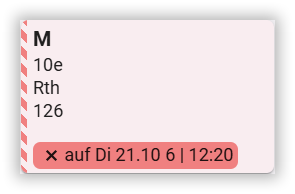 |
| Verschobener Unterricht von einem anderen Termin | 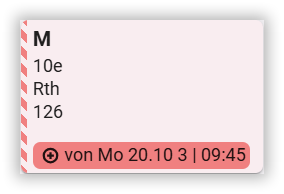 |
| Zusatzunterricht | 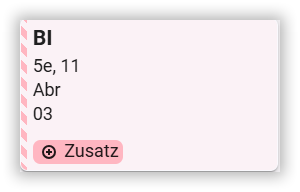 |
| Mitteilung | 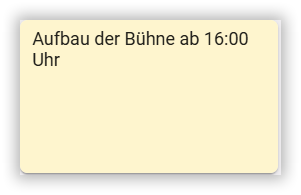 |
Nur Änderungen im Stundenplan
Über das Filter "Nur Änderungen" in der Navigationsleiste werden alle Anzeigen im Stundenplan nur auf Änderungen reduziert.

Auf diese Weise kann man z.B. einen Gesamtplan aller Änderung in einer Woche anzeigen.