Einrichten
Wenn Sie die Enbrea App zum ersten Mal öffnen, müssen Sie sich mit Ihren Zugangsdaten anmelden.
Hinweis
Die benötigten Zugangsdaten erhalten Sie von Ihrer Schule/Bildungsinstitution.
Starten mit QR-Code
Wenn Sie einen QR-Code für das Klassen-Konto haben und die Enbrea App schon auf Ihrem mobilen Geräte installiert ist, dann müssen Sie ledglich den QR-Code nochmals mit Ihrer Kamera scannen.
-
Kamera öffnen: Öffnen Sie die Kamera-App Ihres mobilen Geräts.
-
QR-Code ausrichten: Richten Sie die Kamera auf den QR-Code, sodass dieser vollständig im Bild sichtbar ist.
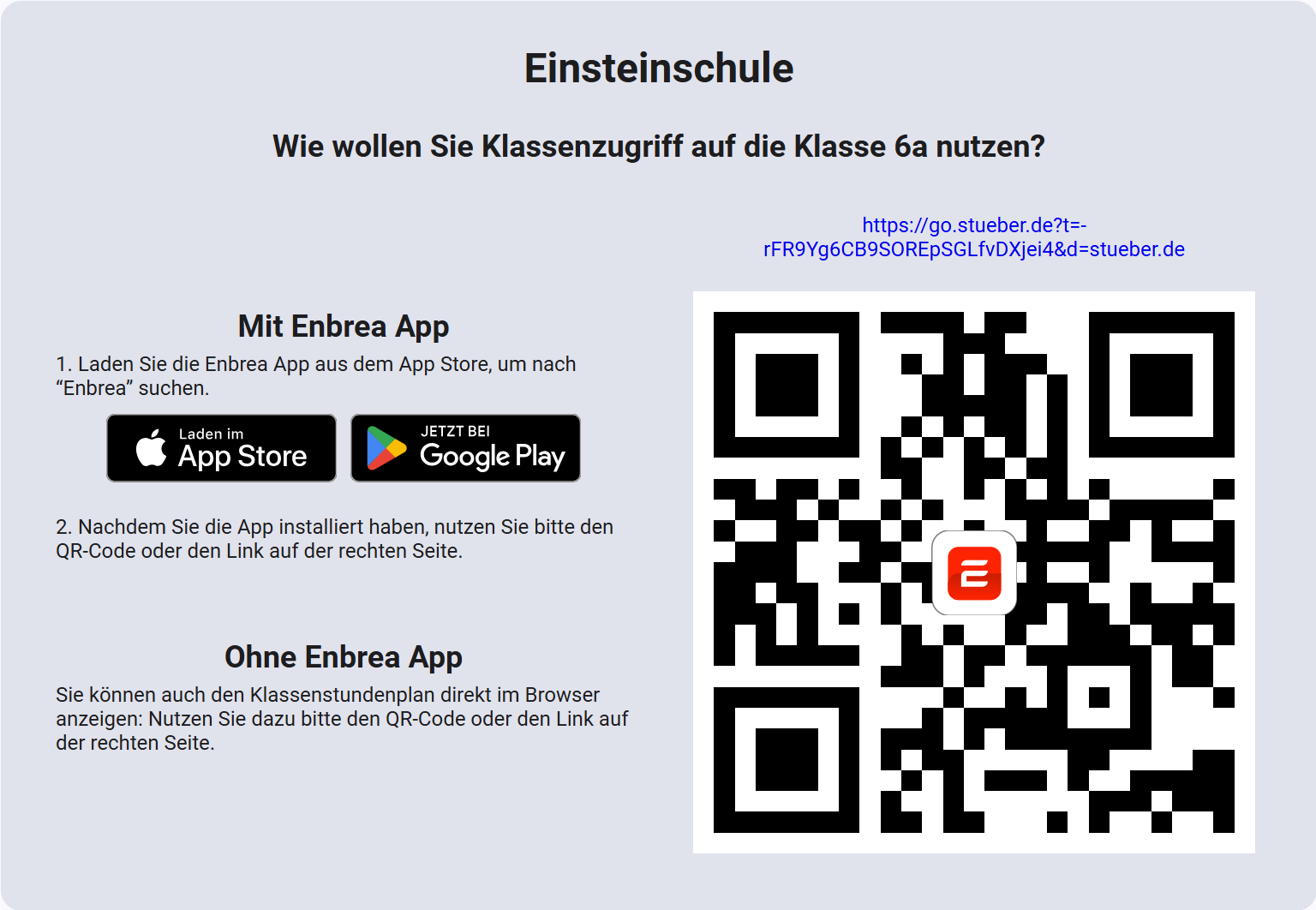
-
Link öffnen: Nach wenigen Sekunden erscheint eine Benachrichtigung oder ein Link auf dem Bildschirm. Tippen Sie darauf, um den Inhalt zu öffnen.
Die Enbrea-App wird dann automatisch aufgerufen und das Klassen-Konto ist eingerichtet. Jetzt ist die Einrichtung abgeschlossen und Sie können die Enbrea App nutzen.
Hinweis
Die Nutzung eines QR-Codes ist nur für ein Klassen-Konto möglich.
Starten ohne QR-Code
Um Enbrea zu starten, müssen Sie das Icon Enbrea auf Ihrem Gerät anwählen.

Beim ersten Aufruf müssen Sie die Enbrea-URL Ihrer Zugangsdaten eingeben.
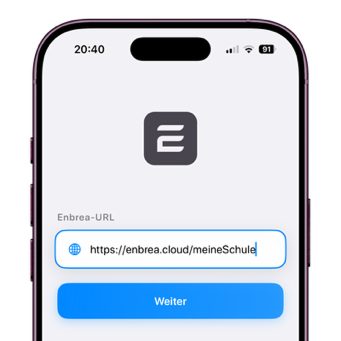
Anschließend müssen Sie den Benutzernamen und das Kennwort eintragen.
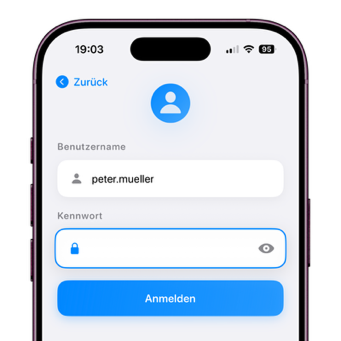
Jetzt ist die Einrichtung abgeschlossen und Sie können die Enbrea App nutzen.
Weitere Zugangsdaten eingeben
Wenn Sie mehr als ein Nutzerkonto in der App anmelden wollen, so können Sie dies über die Funktion Konto hinzufügen in den Einstellungen vornehmen.
Hinweis
Für ein Benutzerkontos kann Sie optional auch ein Alias in den Einstellungen angeben.